Domain exkontakte.de kaufen?
Wir ziehen mit dem Projekt
exkontakte.de um.
Sind Sie am Kauf der Domain
exkontakte.de interessiert?
domain@kv-gmbh.de · 0541-91531010
Domain exkontakte.de kaufen?
Wie kann ich das Scan-Utility auf meinen Desktop bekommen?
Um das Scan-Utility auf deinen Desktop zu bekommen, musst du zuerst sicherstellen, dass dein Scanner mit deinem Computer verbunden ist und die entsprechenden Treiber installiert sind. Dann kannst du entweder die mitgelieferte Software des Scanners verwenden oder eine Scan-Utility-Software von der Website des Herstellers herunterladen und installieren. Sobald die Software installiert ist, sollte das Scan-Utility auf deinem Desktop verfügbar sein. **
Was ist das Problem mit dem Scanner des HP Officejet 4500 Desktop?
Es gibt verschiedene Probleme, die beim Scanner des HP Officejet 4500 Desktop auftreten können. Ein häufiges Problem ist, dass der Scanner nicht erkannt wird oder nicht richtig funktioniert, wenn die Treiber nicht korrekt installiert sind. Ein weiteres Problem kann sein, dass der Scanner nicht ordnungsgemäß scannt oder dass die gescannten Dokumente eine schlechte Qualität haben. **
Ähnliche Suchbegriffe für Scan-Dimension-Scanner-Desktop
Top-Angebote
Produkte zum Begriff Scan-Dimension-Scanner-Desktop:
-
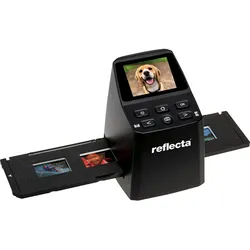
Reflecta, Scanner, x22-Scan (USB)Mit dem Reflecta x22-Scan lassen sich Dias und Negativstreifen auf sehr einfache und schnelle Weise in hoher Qualität digitalisieren. Der Scanner verfügt über ein 5,8 cm-Display zur Bildkontrolle und speichert die gescannten Bilder direkt als JPEG-Dateien auf einer SD-Karte. Dadurch ist er als eigenständiges Gerät völlig unabhängig von Computern. Die beiliegenden Halter ermöglichen das Scannen von gerahmten Dias mit einer Dicke von bis zu 3,2 mm und 35 mm-Filmstreifen mit bis zu sechs Bildern. Die Halter sorgen zudem für eine optimale Planlage der Vorlagen sowie für einen schonenden Umgang mit dem wertvollen Filmmaterial. Die erforderliche Zeit für jeden Scanvorgang beträgt weniger als zwei Sekunden.91,99 €*Versand: 0,00 €Sichere Weiterleitung zum Anbieter
-
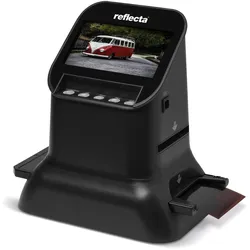
reflecta Multiformat Scanner x66-ScanDer neue reflecta x66-Scan Multiformat-Scanner ermöglicht das hochwertige Digitalisieren unterschiedlicher Filmformate aus den verschiedenen Epochen der Fotografie mit nur einem Gerät. So können neben den verbreiteten 35mm-Kleinbild-Dias und Negativen, auc196,99 €*Versand: 5,95 €Sichere Weiterleitung zum Anbieter
-
Wo finde ich die Desktop Verknüpfung?
Die Desktop-Verknüpfung befindet sich normalerweise auf dem Desktop deines Computers. Wenn du sie nicht sehen kannst, könnte sie möglicherweise ausgeblendet sein oder an einem anderen Ort verschoben worden sein. Du kannst auch im Startmenü nach der Anwendung suchen und dann eine neue Verknüpfung auf dem Desktop erstellen. Falls du immer noch Schwierigkeiten hast, die Desktop-Verknüpfung zu finden, könntest du auch in den Einstellungen deines Computers nachsehen oder die Suchfunktion verwenden, um sie zu finden. **
-
Wie erstelle ich eine Desktop-Verknüpfung?
Um eine Desktop-Verknüpfung zu erstellen, klicke mit der rechten Maustaste auf eine leere Stelle auf dem Desktop und wähle "Neu" aus dem Kontextmenü. Wähle dann "Verknüpfung" aus und folge den Anweisungen im Assistenten, um den Speicherort der Verknüpfung auszuwählen und einen Namen dafür festzulegen. Sobald du die Verknüpfung erstellt hast, kannst du sie auf deinem Desktop sehen und darauf doppelklicken, um das entsprechende Programm oder die entsprechende Datei zu öffnen. **
-
Wo wird der Scan von Genius Scan gespeichert?
Der Scan von Genius Scan wird standardmäßig in der App selbst gespeichert. Du kannst jedoch auch wählen, ob du den Scan in der App behalten oder in deiner Fotosammlung speichern möchtest. **
-
Was ist eine Verknüpfung auf dem Desktop?
Eine Verknüpfung auf dem Desktop ist ein Symbol, das auf dem Desktop eines Computers erstellt wird, um den Zugriff auf eine Datei, einen Ordner, ein Programm oder eine Webseite zu erleichtern. Es handelt sich dabei nicht um die tatsächliche Datei oder das Programm selbst, sondern nur um einen Verweis darauf. Durch Doppelklicken auf die Verknüpfung kann der Benutzer schnell auf die gewünschte Datei oder das gewünschte Programm zugreifen, ohne den gesamten Dateipfad eingeben zu müssen. Verknüpfungen können einfach erstellt, verschoben und gelöscht werden, ohne die eigentliche Datei oder das Programm zu beeinflussen. Sie dienen dazu, den Desktop übersichtlich zu halten und den Zugriff auf häufig verwendete Dateien oder Programme zu erleichtern. **
Wie erstelle ich eine Verknüpfung vom Desktop zu einer normalen Verknüpfung?
Um eine Verknüpfung vom Desktop zu einer normalen Verknüpfung zu erstellen, musst du einfach die gewünschte Verknüpfung auf dem Desktop platzieren. Dazu kannst du die Verknüpfung entweder per Drag & Drop vom Speicherort auf den Desktop ziehen oder mit der rechten Maustaste auf die Verknüpfung klicken und "Kopieren" wählen, dann auf den Desktop gehen und mit der rechten Maustaste klicken und "Einfügen" wählen. Dadurch wird eine Verknüpfung zur Verknüpfung auf dem Desktop erstellt. **
Warum hat meine Desktop-Verknüpfung kein Bild mehr?
Es gibt mehrere mögliche Gründe dafür, warum eine Desktop-Verknüpfung kein Bild mehr hat. Es könnte sein, dass das ursprüngliche Bild gelöscht oder verschoben wurde. Es könnte auch sein, dass das Programm oder die Datei, auf die die Verknüpfung verweist, nicht mehr vorhanden ist oder verschoben wurde. Eine andere Möglichkeit ist, dass ein Fehler im System oder ein Problem mit den Einstellungen vorliegt, das dazu führt, dass die Verknüpfung kein Bild mehr anzeigt. **
Top-Angebote
Produkte zum Begriff Scan-Dimension-Scanner-Desktop:
-
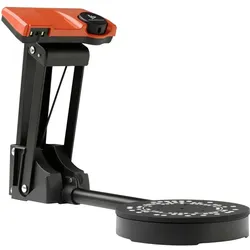
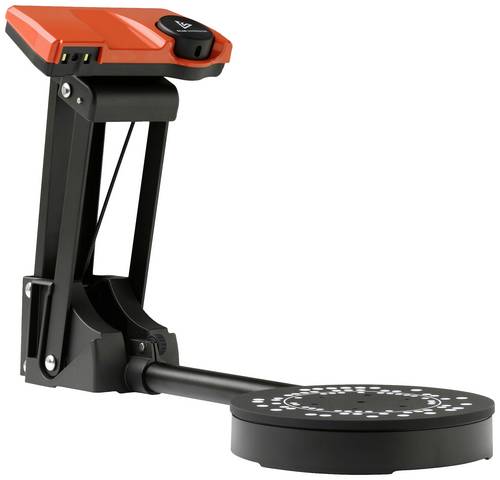
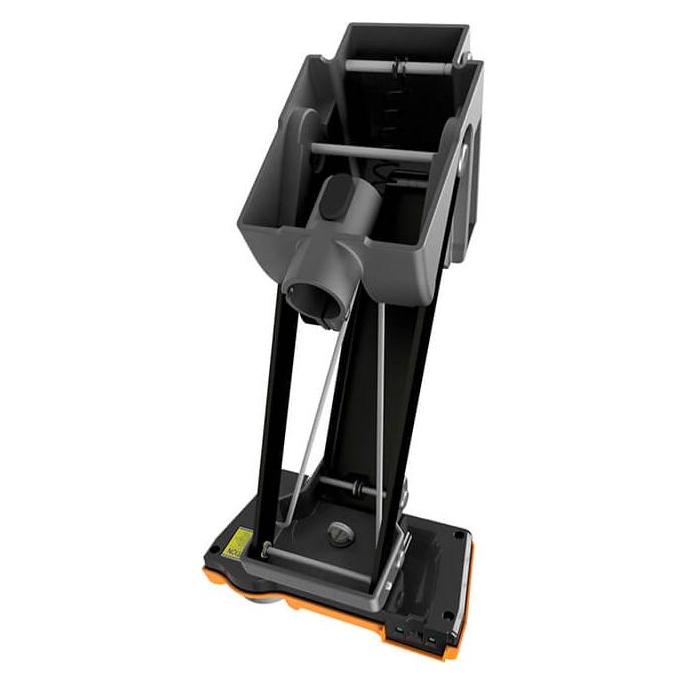
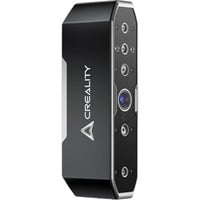
Scan Dimension, Scanner, Desktop 3D Scanner SOL ProDer SOL Pro 3D-Scanner von Scan Dimension ist ein hochentwickeltes Gerät, das speziell für die präzise Erfassung von Objekten mit Höhen und Durchmessern zwischen 20 und 170 mm konzipiert wurde. Mit einer Kombination aus Laser-Triangulation und Weisslichttechnologie ermöglicht dieser Scanner die exakte Analyse von Volumen, Oberflächen und Produktformen. Die integrierte 8 MP Kamera erfasst Texturen und Farben in beeindruckender Detailgenauigkeit. Die benutzerfreundliche Software bietet vielseitige Funktionen, um die gescannten 3D-Modelle zu visualisieren, zu bearbeiten und in verschiedene Formate zu exportieren. Der Scanner unterstützt die vollautomatische Ausrichtung mehrerer Scandurchgänge und bietet innovative Optionen für das Scannen von dunklen Oberflächen sowie instabilen Objekten. Mit einer Genauigkeit von bis zu 0,05 mm im Hochpräzisionsmodus und einer schnellen Scandauer von nur 8 Minuten im Turbo-Scanmodus ist der SOL Pro ideal für professionelle Anwendungen in der Produktentwicklung und im Design. - Hochpräziser Scanmodus mit 0,05 mm Genauigkeit - Turbo-Scanmodus für 360°-Scans in nur 8 Minuten - Benutzerfreundliche Software für einfache Modellbearbeitung - Automatische Ausrichtung und Vernetzung von Scandurchgängen.715,00 €*Versand: 0,00 €Sichere Weiterleitung zum Anbieter
-
Wie kann ich das Scan-Utility auf meinen Desktop bekommen?
Um das Scan-Utility auf deinen Desktop zu bekommen, musst du zuerst sicherstellen, dass dein Scanner mit deinem Computer verbunden ist und die entsprechenden Treiber installiert sind. Dann kannst du entweder die mitgelieferte Software des Scanners verwenden oder eine Scan-Utility-Software von der Website des Herstellers herunterladen und installieren. Sobald die Software installiert ist, sollte das Scan-Utility auf deinem Desktop verfügbar sein. **
-
Was ist das Problem mit dem Scanner des HP Officejet 4500 Desktop?
Es gibt verschiedene Probleme, die beim Scanner des HP Officejet 4500 Desktop auftreten können. Ein häufiges Problem ist, dass der Scanner nicht erkannt wird oder nicht richtig funktioniert, wenn die Treiber nicht korrekt installiert sind. Ein weiteres Problem kann sein, dass der Scanner nicht ordnungsgemäß scannt oder dass die gescannten Dokumente eine schlechte Qualität haben. **
-
Wo finde ich die Desktop Verknüpfung?
Die Desktop-Verknüpfung befindet sich normalerweise auf dem Desktop deines Computers. Wenn du sie nicht sehen kannst, könnte sie möglicherweise ausgeblendet sein oder an einem anderen Ort verschoben worden sein. Du kannst auch im Startmenü nach der Anwendung suchen und dann eine neue Verknüpfung auf dem Desktop erstellen. Falls du immer noch Schwierigkeiten hast, die Desktop-Verknüpfung zu finden, könntest du auch in den Einstellungen deines Computers nachsehen oder die Suchfunktion verwenden, um sie zu finden. **
-
Wie erstelle ich eine Desktop-Verknüpfung?
Um eine Desktop-Verknüpfung zu erstellen, klicke mit der rechten Maustaste auf eine leere Stelle auf dem Desktop und wähle "Neu" aus dem Kontextmenü. Wähle dann "Verknüpfung" aus und folge den Anweisungen im Assistenten, um den Speicherort der Verknüpfung auszuwählen und einen Namen dafür festzulegen. Sobald du die Verknüpfung erstellt hast, kannst du sie auf deinem Desktop sehen und darauf doppelklicken, um das entsprechende Programm oder die entsprechende Datei zu öffnen. **
Ähnliche Suchbegriffe für Scan-Dimension-Scanner-Desktop
-
Reflecta, Scanner, x22-Scan (USB)Mit dem Reflecta x22-Scan lassen sich Dias und Negativstreifen auf sehr einfache und schnelle Weise in hoher Qualität digitalisieren. Der Scanner verfügt über ein 5,8 cm-Display zur Bildkontrolle und speichert die gescannten Bilder direkt als JPEG-Dateien auf einer SD-Karte. Dadurch ist er als eigenständiges Gerät völlig unabhängig von Computern. Die beiliegenden Halter ermöglichen das Scannen von gerahmten Dias mit einer Dicke von bis zu 3,2 mm und 35 mm-Filmstreifen mit bis zu sechs Bildern. Die Halter sorgen zudem für eine optimale Planlage der Vorlagen sowie für einen schonenden Umgang mit dem wertvollen Filmmaterial. Die erforderliche Zeit für jeden Scanvorgang beträgt weniger als zwei Sekunden.91,99 €*Versand: 0,00 €Sichere Weiterleitung zum Anbieter
-
reflecta Multiformat Scanner x66-ScanDer neue reflecta x66-Scan Multiformat-Scanner ermöglicht das hochwertige Digitalisieren unterschiedlicher Filmformate aus den verschiedenen Epochen der Fotografie mit nur einem Gerät. So können neben den verbreiteten 35mm-Kleinbild-Dias und Negativen, auc196,99 €*Versand: 5,95 €Sichere Weiterleitung zum Anbieter
-
Wo wird der Scan von Genius Scan gespeichert?
Der Scan von Genius Scan wird standardmäßig in der App selbst gespeichert. Du kannst jedoch auch wählen, ob du den Scan in der App behalten oder in deiner Fotosammlung speichern möchtest. **
-
Was ist eine Verknüpfung auf dem Desktop?
Eine Verknüpfung auf dem Desktop ist ein Symbol, das auf dem Desktop eines Computers erstellt wird, um den Zugriff auf eine Datei, einen Ordner, ein Programm oder eine Webseite zu erleichtern. Es handelt sich dabei nicht um die tatsächliche Datei oder das Programm selbst, sondern nur um einen Verweis darauf. Durch Doppelklicken auf die Verknüpfung kann der Benutzer schnell auf die gewünschte Datei oder das gewünschte Programm zugreifen, ohne den gesamten Dateipfad eingeben zu müssen. Verknüpfungen können einfach erstellt, verschoben und gelöscht werden, ohne die eigentliche Datei oder das Programm zu beeinflussen. Sie dienen dazu, den Desktop übersichtlich zu halten und den Zugriff auf häufig verwendete Dateien oder Programme zu erleichtern. **
-
Wie erstelle ich eine Verknüpfung vom Desktop zu einer normalen Verknüpfung?
Um eine Verknüpfung vom Desktop zu einer normalen Verknüpfung zu erstellen, musst du einfach die gewünschte Verknüpfung auf dem Desktop platzieren. Dazu kannst du die Verknüpfung entweder per Drag & Drop vom Speicherort auf den Desktop ziehen oder mit der rechten Maustaste auf die Verknüpfung klicken und "Kopieren" wählen, dann auf den Desktop gehen und mit der rechten Maustaste klicken und "Einfügen" wählen. Dadurch wird eine Verknüpfung zur Verknüpfung auf dem Desktop erstellt. **
-
Warum hat meine Desktop-Verknüpfung kein Bild mehr?
Es gibt mehrere mögliche Gründe dafür, warum eine Desktop-Verknüpfung kein Bild mehr hat. Es könnte sein, dass das ursprüngliche Bild gelöscht oder verschoben wurde. Es könnte auch sein, dass das Programm oder die Datei, auf die die Verknüpfung verweist, nicht mehr vorhanden ist oder verschoben wurde. Eine andere Möglichkeit ist, dass ein Fehler im System oder ein Problem mit den Einstellungen vorliegt, das dazu führt, dass die Verknüpfung kein Bild mehr anzeigt. **
* Alle Preise verstehen sich inklusive der gesetzlichen Mehrwertsteuer und ggf. zuzüglich Versandkosten. Die Angebotsinformationen basieren auf den Angaben des jeweiligen Shops und werden über automatisierte Prozesse aktualisiert. Eine Aktualisierung in Echtzeit findet nicht statt, so dass es im Einzelfall zu Abweichungen kommen kann. ** Hinweis: Teile dieses Inhalts wurden von KI erstellt.